


Willkommen
auf meiner Homepage mit diesen Hauptpunkten:
- Home
- Hiermit kommt man zu dieser Startseite zurück und kann die linksstehenden Bereiche: News , Downloads , Rechtliches und bei Browserproblemen die Hilfeseite aufrufen
- Kontakt
- Im Kontaktbereich findet man ein Mailformular , das Gästebuch , Anfahrtskizzen zur Wohnung und das obligatorische Impressum .
- Automatenspielex.com - technischer Partner der Website
- Datenbanken
- Einige Beispiele und Links zu Access und dem MS-SQL-Server . Zudem werden wichtige Access-Grundlagen erläutert und das freie Tool TabToWeb vorgestellt.
- Fun
- Wer etwas Langeweile hat, kann sich Sound-Dateien anhören, Filmchen anschauen oder z.T. doch relativ alte Texte durchlesen. Viel Vergnügen.
- Sonstiges
- Diverse Sachen, die mir irgendwann mal wichtig vorkamen und nicht richtig einzuordnen sind, wie z.B. einige private Bilder usw.
Andere Seiten und Projekte

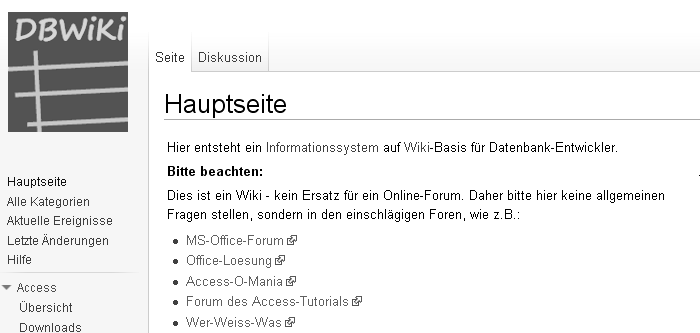
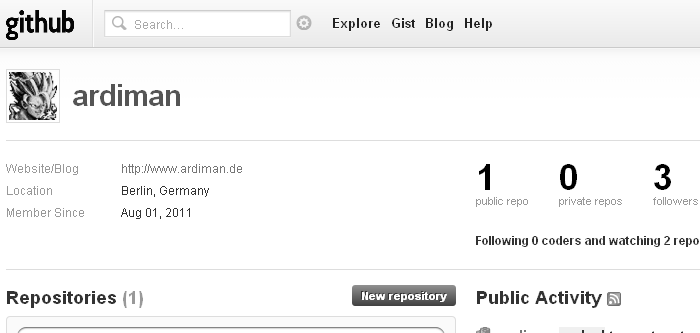
Meine Repositories findet man auf
/ardiman
. Zur Zeit Sammelstelle übersetzter und teilweise ergänzter userChromeJS-Skripte. Bei userChromeJS handelt es sich um eine Erweiterung für den Firefox, die viele andere Erweiterungen überflüssig macht.
Meine Repositories findet man auf
/ardiman
. Zur Zeit Sammelstelle übersetzter und teilweise ergänzter userChromeJS-Skripte. Bei userChromeJS handelt es sich um eine Erweiterung für den Firefox, die viele andere Erweiterungen überflüssig macht.


